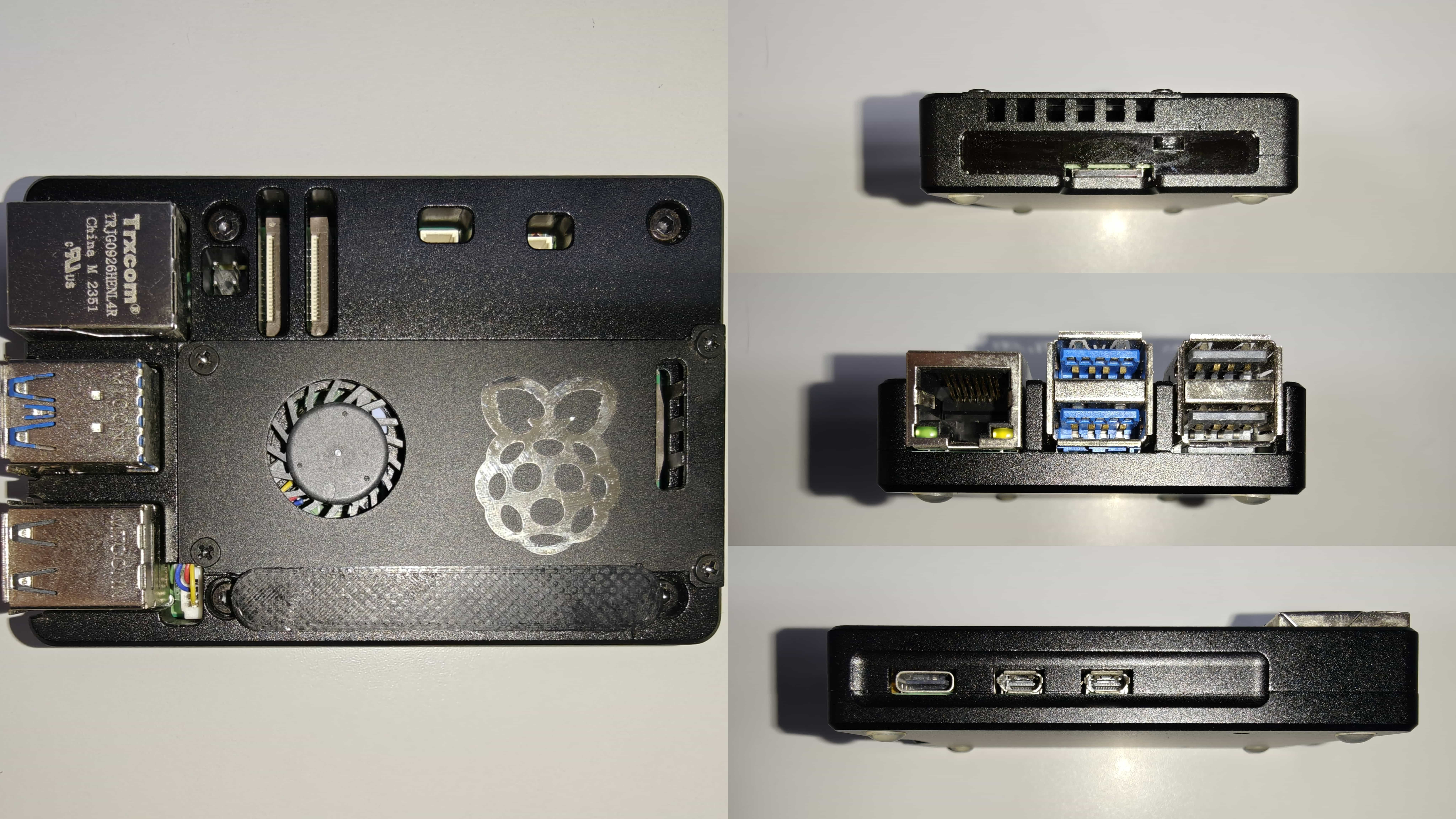
外观展示
外壳是之后淘的,铝合金CNC,手感很好,肉眼看上去效果很不错,散热比直接给个风扇好一点但不多,可它帅啊!!!

系统安装
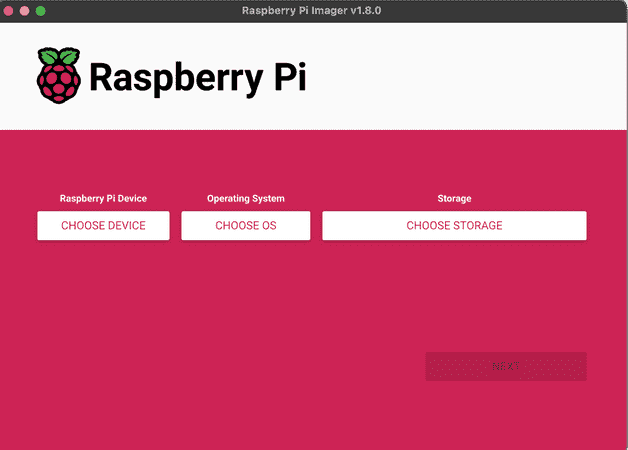
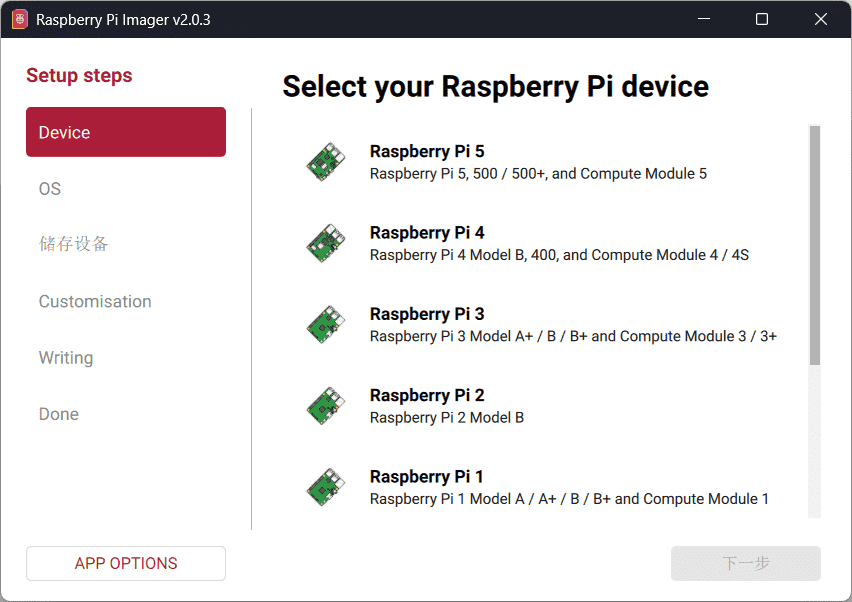
新款的Raspberry Pi可以烧录Raspberry Pi OS到SD卡后插上即用。
值得一提的是,它终于把烧录工具更新了,老版本的总是找不到在哪改系统配置,现在成例行流程后确实顺手了许多。
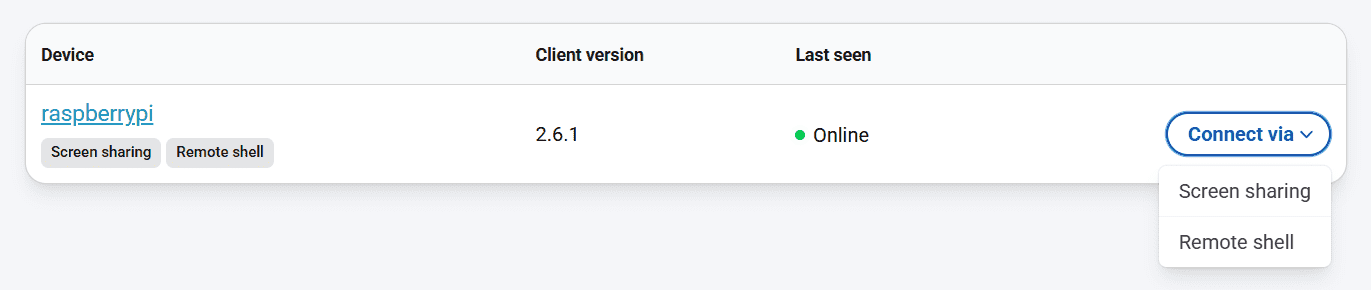
烧录的时候十分建议把Raspberry Pi Connect打开,相当于免费的内网穿透,估计也算在购买费用里面了,来都来了,也挺方便倒是。
加装屏幕
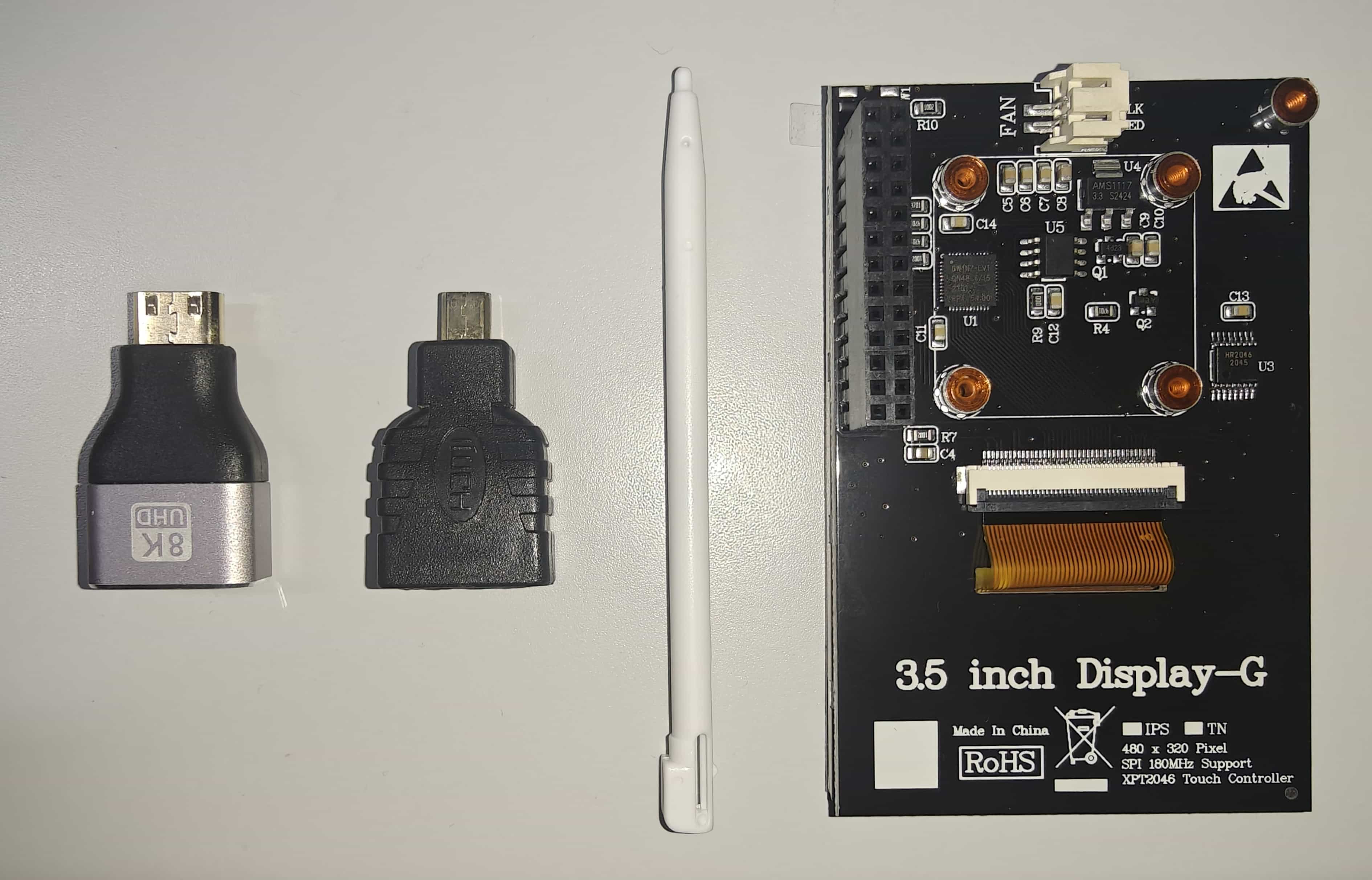
Raspberry Pi 5预留的视频输出口依旧是Micro HDMI,比Mini HDMI还要小一圈,转接头喜加一。
装上这个显示器后,散热直接崩掉,烫手,而且驱动设置不方便,最终还是未使用。
图中从左到右依次是HDMI转Mini HDMI,HDMI转Micro HDMI,触控笔,GPIO屏幕
简单初始化
风扇在默认情况下是45度开始转动,个人觉得烫手,所以首先更改配置让它在低温时也维持一定的转速,脚本如下:
1
2
3
4
5
6
7
8
9
10
11
12
13
14
| #!/bin/bash
content="
dtparam=cooling_fan=on
dtparam=fan_temp0=36000,fan_temp0_hyst=2000,fan_temp0_speed=90
dtparam=fan_temp1=40000,fan_temp1_hyst=3000,fan_temp1_speed=150
dtparam=fan_temp2=52000,fan_temp2_hyst=4000,fan_temp2_speed=200
dtparam=fan_temp3=58000,fan_temp3_hyst=5000,fan_temp3_speed=255
"
echo "$content" | sudo tee -a /boot/firmware/config.txt > /dev/null
echo "内容已成功添加到 /boot/firmware/config.txt"
|
接下来就是更换软件源为国内的软件源,我这里选择的是阿里云的软件源。
1
2
3
4
5
| #!/bin/bash
sudo systemctl stop packagekit.service
sudo sed 's/deb.debian.org/mirrors.aliyun.com/g' /etc/apt/sources.list -i
sudo apt update -y
|
Docker在我这是刚需,所以例行装一个。
1
2
3
4
5
6
7
8
9
10
11
12
13
14
15
16
17
18
19
20
21
22
23
24
25
26
27
28
29
30
31
32
33
34
35
36
37
38
39
40
41
42
43
44
45
46
47
48
49
50
51
52
53
54
55
56
57
58
59
60
61
62
63
64
65
66
67
68
69
70
71
72
73
74
75
76
77
78
79
80
81
82
83
84
85
86
87
88
| #!/bin/bash
sudo apt-get update -y
sudo apt-get install -y ca-certificates curl
sudo install -m 0755 -d /etc/apt/keyrings
sudo curl -fsSL http://mirrors.aliyun.com/docker-ce/linux/debian/gpg -o /etc/apt/keyrings/docker_aliyun.asc
sudo chmod a+r /etc/apt/keyrings/docker_aliyun.asc
echo \
"deb [arch=$(dpkg --print-architecture) signed-by=/etc/apt/keyrings/docker_aliyun.asc] http://mirrors.aliyun.com/docker-ce/linux/debian \
$(. /etc/os-release && echo "$VERSION_CODENAME") stable" | \
sudo tee /etc/apt/sources.list.d/docker_aliyun.list > /dev/null
sudo apt-get update -y
sudo apt-get install -y docker-ce docker-ce-cli containerd.io docker-buildx-plugin docker-compose-plugin
sudo groupadd docker
sudo usermod -aG docker $USER
NEW_MIRRORS='[
"https://docker.1panel.live",
"https://hub.rat.dev",
"https://docker.1ms.run"
]'
CONFIG_FILE="/etc/docker/daemon.json"
GREEN='\033[0;32m'
RED='\033[0;31m'
BLUE='\033[0;34m'
NC='\033[0m'
print_green() {
echo -e "${GREEN}$1${NC}"
}
print_red() {
echo -e "${RED}$1${NC}"
}
print_blue() {
echo -e "${BLUE}$1${NC}"
}
sudo apt install jq -y
if [ -f "$CONFIG_FILE" ]; then
print_blue "配置文件 $CONFIG_FILE 存在。"
BACKUP_FILE="$CONFIG_FILE.bak.$(date +%Y%m%d%H%M%S)"
cp "$CONFIG_FILE" "$BACKUP_FILE"
print_green "已备份原始配置文件至 $BACKUP_FILE"
existing_config=$(cat "$CONFIG_FILE")
updated_config=$(echo "$existing_config" | jq --argjson new_mirrors "$NEW_MIRRORS" '
if has("registry-mirrors") then
.registry-mirrors += $new_mirrors | unique
else
. + {registry-mirrors: $new_mirrors}
end
')
echo "$updated_config" | sudo tee "$CONFIG_FILE" > /dev/null
print_green "已成功更新配置文件。"
else
NEW_CONFIG='{"registry-mirrors": '"$NEW_MIRRORS"'}'
echo "$NEW_CONFIG" | sudo tee "$CONFIG_FILE" > /dev/null
print_green "已创建新配置文件并添加镜像源。"
fi
sudo systemctl restart docker
print_green "Docker 服务已重启。"
|